
TP200SAという名のノートPCが使われないまま手元にある。ASUS(エイスース)が2015年に発売した、画面を360度回転できる小型ノートパソコンで、タッチパネルが搭載されておりノートPCとしてもタブレットとしても使える2-in-1タイプ。
とても便利だと思って買ったのだけれどスペックが低すぎて使い物にならず、我が家ではほどなくお蔵入りしたもの。でも捨てずに残しておいたのは、モニター部分をひっくり返してタブレット型に変形させる仕様が面白いから。
メモリ2GB、ストレージ64GBなので当時のパソコンとしても性能・容量ともに非力。そのくせ重さは1.2kgもあるため、普段持ち歩いて電子書籍ビューアーとして使うにも重さがつらい。
使わないまましまっておくのもなんだなあと思っていたところ、Tiny10とかTiny11とかの軽量OSの存在を知ったためTP200SAにインストールしてみることに。また、前々からアート画像をスライドショーで表示させるデジタルフォトフレームが欲しいと思っていたので、この機会にTP200SAの完全デジタルフォトフレーム化を試みた。
Tiny10・Tiny11を利用
Tiny10およびTiny11は当然ながらMicrosoft公式のWindowsエディションではなく、通常版のWindowsをベースに第三者が変更を加えたもの。USBメモリーに焼いてBootし、英語バージョンでインストールする。Rufusなどのツールを使い、ISOファイルをUSBメモリーに書き込む手法はChrome OS FLEXなどと同じ。特に難しくはない。
インストール後には日本語表示に変更することも可能。
ただし、Tiny10を入れればWindowsのライセンス問題が自動的に解決するわけではない。インストールの過程でシリアルNo.を入力する画面はないのだけれど、起動したのちに「アクティベーションしてください」という表示がデスクトップの右下に出続ける。
ライセンスキーを登録すればいいだけの話なのだけれど、そうでない場合にはそれなりの方法があるらしい。
ライセンス認証は必要?
ライセンス認証しないまま使うとどうなるかというと、
• デスクトップの右下に「Windowsのライセンス認証」という薄い文字が常時表示される。
• 個人用設定の変更ができない。(壁紙の変更、ダークモード・ライトモードの切り替え、テーマや色のカスタマイズ)
• 設定画面を開いた際などに、ライセンス認証を促す警告メッセージが表示される。
という感じらしい。ブラウザでのネット閲覧、Officeソフトの使用、各種アプリケーションの実行などは問題なく行える。
できることならライセンス認証はしてしまったほうが何かとラクだ。あたりまえだけれど。
デジタルフォトフレームにする
肝心のデジタルフォトフレーム機能については「デジタルスライドショー」というアプリにお任せ。「お手軽デジタルフォトフレーム」とか「ミルノ PC フォトフレーム」とかいろいろあったのだけれど、試した末に今回はシンプルさで選んだ。
このデジタルスライドショーというアプリはMicrosoft Store経由でインストールするからなのか、ショートカットが作れない。ショートカットが作れないとスタートアップに登録できない。調べてみたら普通じゃない場所に普通じゃない形態でインストールされてしまうので「Store App Shortcut Creator」という専用のアプリを使わないとショートカットが作れないんだそうだ。
しかもこのソフト、どうやらPCにMicrosoftアカウントでログインしていないと使えないっぽかったので、自分のメインPCでショートカットを作ってTP200SAにコピー。これでようやくスタートアップに登録できた。
ちなみにスタートアップフォルダが見当たらない、という場合はファイル名を指定して実行のダイアログに 「shell:startup」 と入力して「OK」をクリックすればフォルダーが開く。
もし「デジタルスライドショー」が面倒であれば、Windows標準の「写真スクリーンセーバー」でもいいかもしれない。指定フォルダー内の画像データを順番に(あるいはランダムに)表示するシンプルなものだけれど、シンプルという点でこれに勝るものはない。
「PhotoScreensaver.scr」という名称でWindowsフォルダーのどこかにあるので、デスクトップにショートカットを作って、同様の方法でスケジューリングすればいい。
タスクバーを隠す
タスクバーが邪魔なので隠したい。アクティベーションしていれば簡単なことなのだけれど、そうでない場合は簡単じゃない。タスクバーや壁紙などの設定画面に”アクティベーションしないと変更出来ませんよ”みたいな表示が出ていて、何も変えられなくなっているからだ。
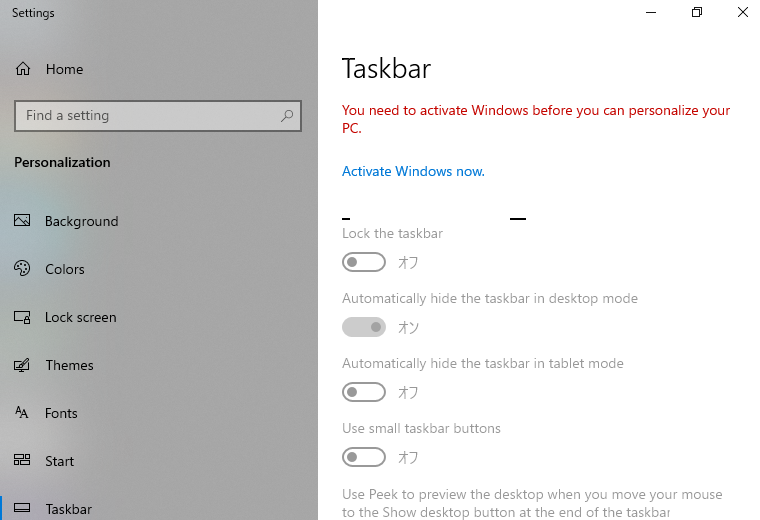
タスクバーを隠すのは「SmartTaskbar」というアプリを「GitHub」のリリースページからダウンロードしてインストールするだけで解決する。
このSmartTaskbarが優れモノで、使うアプリ(今回はデジタルスライドショー)が最大化している時だけタスクバーを隠してくれる。Windows標準の「タスクバーを隠す」よりも使い勝手がいいので、アクティベーションするしないに関わらずおすすめ。
VNCを仕込む
さて、ディスプレイの設定で画面を縦向きに回転させた上でタブレット形態に変更して、タスクバーも隠した。TP200SAの直接操作が難しくなってきたので、そろそろUltraVNCを使う。
UltraVNCって[WIndows]キーは送れても[ALT+TAB]は送れないの?と思って調べたら、「Scroll Lock キーを押せばいいよ」と教えてくれたサイトがあった。なるほど。
壁紙を変更
壁紙を真っ黒にしたいのだが、アクティベーションしていない場合は壁紙を変更するのもひと苦労。Windows powershell(管理者モード)を使って壁紙を変える。参考サイトはこちら。
こんなの面倒だからやりたくない、という人はアクティベーションをしたほうがいい。
まずは現在の壁紙にどこのファイルが使われているのか。
(Get-ItemProperty -Path "HKCU:\Control Panel\Desktop" -Name Wallpaper).Wallpaper上記コマンドで場所はわかるのだけれど、これを書き換えようと思ったら蹴られたので、壁紙にしたい[img1.png]ファイルをC:\直下に置いて下記コマンドを走らせた。
Add-Type -TypeDefinition @"
using System;
using System.Runtime.InteropServices;

public class Wallpaper {
[DllImport("user32.dll", CharSet = CharSet.Auto)]
public static extern int SystemParametersInfo(int uAction, int uParam, string lpvParam, int fuWinIni);
}
"@

# 画像のPathを指定
$imagePath = "C:\img1.png"

# 20 = SPI_SETDESKWALLPAPER, 3 = SPIF_UPDATEINIFILE | SPIF_SENDCHANGE
[Wallpaper]::SystemParametersInfo(20, 0, $imagePath, 3)
よくわからないけれども、とにかく壁紙は真っ黒になったのでOK。
定期的に再起動(リブート)
タスクスケジューラーで定期的にPCの再起動をさせたい。
メニューからタスクスケジューラーを探す。見つからない場合は「ファイル名を指定して実行」で「taskschd.msc」と打ってENTERすれば立ち上がる。
画面右側の「操作」欄にある「基本タスクの作成」をクリック。
タスクの名称と説明を入力し、タスク トリガーの画面で再起動させたい頻度を選択。
アクションはプログラム/スクリプトに「shutdown.exe」、引数の追加(オプション)に「/r /t 0」と記述。(/r が再起動、/t 0 が待ち時間ゼロ)
何らかの理由でタスクスケジューラーが使えない場合は「Wise Auto Shutdown」という便利なフリーツールもある。
再起動やアプリの起動を自動化するという点で最強のフリーソフトは「Task Till Dawn」というやつ。若干取っつきにくいのとJAVAが必要なのが難点だけれど、動作は安定しているし設定方法も覚えてしまえばなんて事はない。
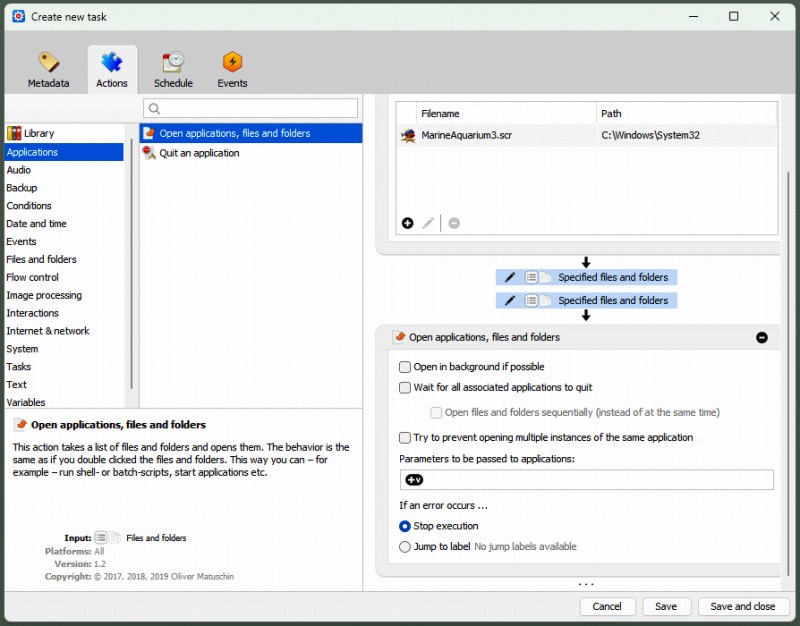
時々スクリーンセーバーにする
フォトフレームだけでは物足りなくなってきたので、定期的にスクリーンセーバーに切り替えることにした。
アクアリウム風のスクリーンセーバー「Dream Aquarium」がいい感じなので重用しているのだけれど、切り替えるものはスクリーンセーバーでもアプリでも好きなものでいいと思う。
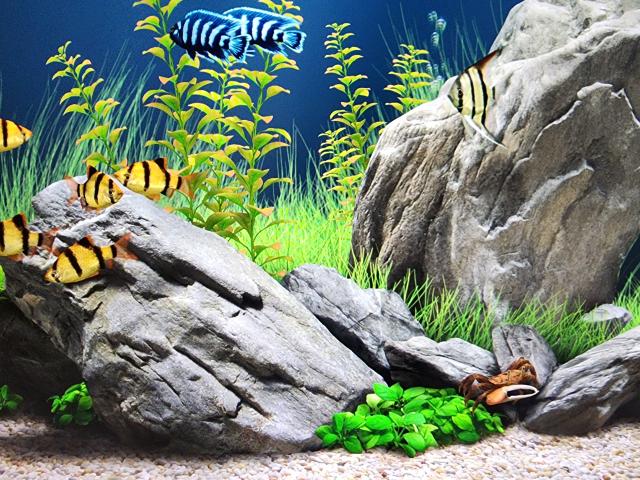
スクリーンセーバーの実行ファイル(.scr)はデスクトップにショートカットを作ることができるので、それをクリックすれば待ち時間なしでスクリーンセーバーに切り替わる。このショートカットにショートカットキー(CTL+ALT+V など)を割り当てれば、キーボード操作でも切り替えられるようになる。
でもフォトフレームアプリが動いている状態では、タスクスケジューラーでショートカットを実行させても起動しなかったし、VBスクリプトでショートカットキーを打ち込ませても効かなかった。
仕方がないから昔使っていた「uwsc」という自動マクロツールを使い、力技で切り替えることにした。
UWSCはマウスやキーボードの動きを記録・保存・再生するツール。スケジューリングもできるので定期的にアプリを切り替えるのに便利だ。
UWSCはAtl+F3で記録開始、Alt+F2で記録停止なので、フォトフレームアプリが起動している状態で、次のキー操作を行う。
Alt+F3(記録開始)→Alt+F4(フォトフレームアプリ終了)→Ctl+Alt+V(スクリーンセーバー起動)→Alt+F2(記録停止)
UWSCの保存ボタンで「screensaver.uws」として保存し、設定画面の「スケジュール設定をする」でscreensaver.uwsを実行する時刻を登録する。
スクリーンセーバーからフォトフレームアプリに戻るほうも作る。フォトフレームアプリのショートカットキーをCtl+Alt+Bか何かにしておいて、先程と同様の操作で「photo.uws」を作成し、スケジュールに登録する。
最後にUWSCをスタートアップに登録しておけば、あとはスケジュール通りにアプリが切り替わってくれる。
アクアリウム風のスクリーンセーバーは他にもいろいろあるけれど、「Marine Aquarium」というやつもいい。アプリとしての自由度はDream Aquariumには及ばないけれど、Marine Aquariumは画面上に時計を表示できる。

uwscがうまく動かない場合はスクリプトを書く
uwscは高機能なマクロツールであるため、シンプルに使おうとすると却ってややこしい。対象のアプリケーションのIDとか考えず、単純にショートカットキーを打ってくれればいい、という場合はスクリプトを直接書いた方が早い。
今回のような場合は次の構文だけでも十分に事足りる。
SCKEY(0, VK_ALT, VK_F4)
SLEEP(10)
SCKEY(0, VK_CTRL, VK_ALT, VK_V)
これをuwsファイルとして保存し、スケジュールで指定してやればいい。
あとはPCのスペックによって待ち時間を長めにしたりして調整。スクリーンセーバーの場合Alt+F4ではなくてVK_DOWNとかVK_ESCAPEのほうがうまくいく場合も。
おわりに
最後に、簡単なタブレットホルダーを3Dプリンターで作って、全て完了。出来上がりはこんな感じ。
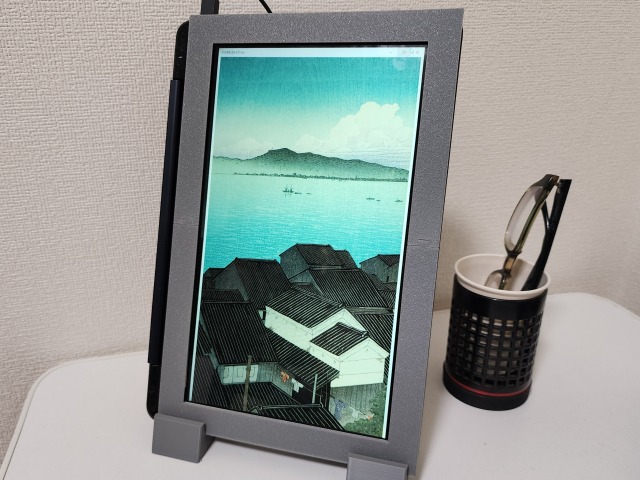
使わなくなったノートPCも、視点を変えればまだまだ活躍の場があるもの。デジタルフォトフレームとして再利用すれば、旅先で撮影した風景や思い出の写真を、いつでも身近に楽しめる。専用のフォトフレームを新たに購入するのではなく、手元にある機器を生かせるのも大きな魅力。
もちろん、消費電力や画面の明るさ、長時間稼働による負担など、考えておきたい点はある。それでも、役目を終えたと思っていたパソコンが日々の暮らしに彩りを添えてくれるのは素敵に思える。そんな再利用の楽しさを存分に味わうことができたので大満足。