
パソコンを使っていると、毎日のように繰り返している作業が意外と多いもの。決まった時間にアプリを起動したり、必要なファイルを別のフォルダにコピーしたり、作業終了後にパソコンをシャットダウンしたり……。ひとつひとつは簡単な作業でも、毎日繰り返していると、それなりの時間と手間がかかる。
こうした作業を自動化できれば、パソコンをもっと効率的に使えるようになる。
そこで紹介したいのが、フリーソフトの「Task Till Dawn」。あらかじめ作業内容と実行するタイミングを設定しておけば、指定した処理を自動的に実行してくれるソフト。ありがたい。
今回はTask Till Dawnの基本的な使い方から、日常のパソコン作業に役立つ活用方法までを紹介。プログラミングの知識がなくても始められる多機能アプリでパソコンを自動化して便利に使おう。

Task Till Dawnとは?
Task Till Dawnは、WindowsとmacOSに対応したタスク自動化ソフト。開発者はOliver Matuschin氏。無料で利用でき、繰り返し発生するパソコン作業を自動化することを目的に開発されている。
一般的なタスクスケジューラの場合、指定した時間にアプリケーションを起動したり、プログラムを実行したりする使い方が中心になる。
一方、Task Till Dawnは、あらかじめ用意されているさまざまな処理(アクション)を組み合わせて、一連の作業を自動化できるのが特徴。
例えば、次のような処理を設定できる。
・指定した時間にアプリケーションを起動する
・指定したフォルダのファイルを別の場所にコピーする
・ファイルやフォルダを圧縮する
・USBメモリーを接続したら特定の処理を実行する
・指定した時間にデスクトップの壁紙を変更する
・パソコンを自動的にシャットダウンする
こうした処理を視覚的なワークフローエディターで組み立てられるため、プログラミングを一から学ぶ必要はない。
また、単純な時刻指定だけでなく、パソコンのスリープ解除やドライブの接続など、特定のイベントをきっかけに処理を実行できる点も特徴。
ダウンロードと基本的な使い方
ダウンロードとインストール
Task Till Dawnは、開発者の公式サイトからダウンロードできる。
公式サイト:
https://www.oliver-matuschin.de/en/projects/task-till-dawn
ダウンロードページ:
https://www.oliver-matuschin.de/en/downloads/freeware-task-till-dawn
Windows版とmacOS版が用意されているので、自分のパソコンに合ったものを選ぶ。
なお、公式サイトで公開されているWindows版・macOS版のバージョンは2.21で、公開日は2019年5月30日。結構古い。
Windows版はJava 1.8以上を必要とするため、導入前に動作環境を確認しておこう。古いバージョンであることから、現在のWindowsやmacOSで正常に動作するかどうかも、実際に確認しておきたいところ。
タスクを新規作成する
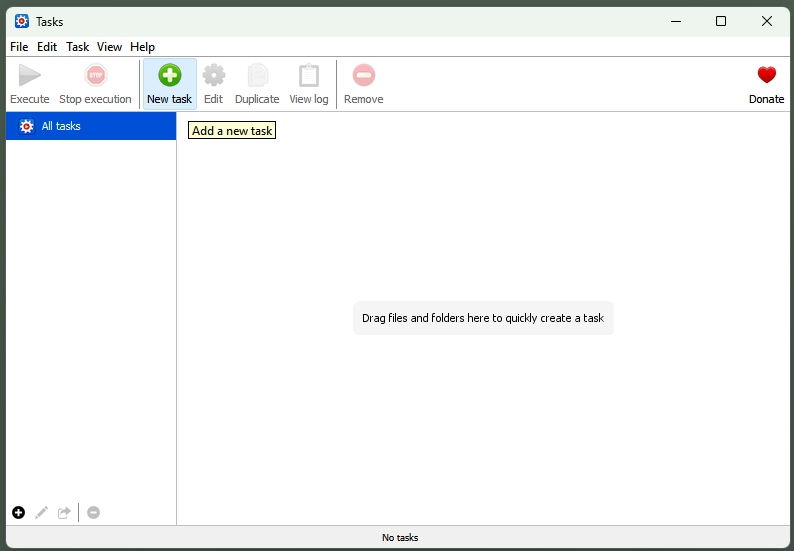
Task Till Dawnを起動すると、登録されているタスクを管理する画面が表示される。
新しいタスクを作成する場合は、新規タスクの作成操作を行う。
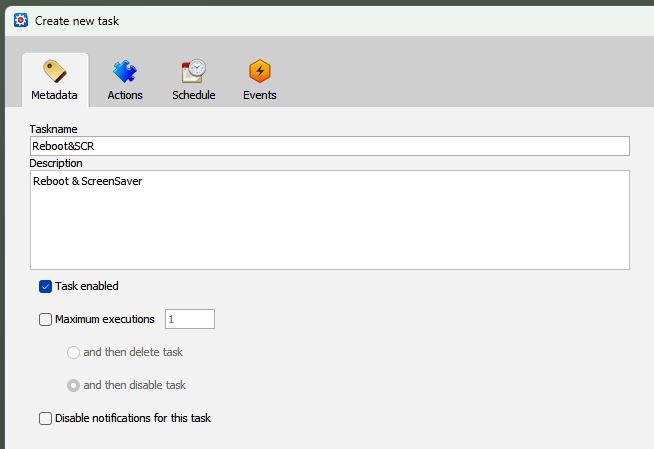
タスクの設定画面には、主に次の4つの項目がある。
Metadata(メタデータ)
タスクの名前や説明を設定する項目。
例えば「毎日バックアップ」「朝の作業環境を準備」など、後から見ても内容が分かる名前を付けておくと管理しやすくなる。
Actions(アクション)
実際に実行する処理を設定する項目。
アプリケーションの起動、ファイルのコピー、フォルダの作成、ファイルの圧縮など、用意されているアクションを組み合わせて処理を作る。
ひとつのタスクに複数のアクションを登録できるため、連続した作業も自動化できる。
Schedule(スケジュール)
タスクを実行する日時や間隔を設定。
毎日決まった時刻に実行するほか、数時間ごと、毎週特定の曜日など、用途に合わせた設定が可能。
Events(イベント)
特定の出来事をきっかけにタスクを実行するための設定。
例えば、USBメモリーなどのドライブを接続したときや、パソコンがスリープから復帰したときなどを実行条件にできる。
この4つを組み合わせることで「何をするのか」「いつ実行するのか」という2つの要素を自由に設定できる。
アクションを組み合わせて処理を作る
Task Till Dawnの特徴は、あらかじめ用意されたアクションを組み合わせて、自分専用の作業手順を作れること。
例えば、指定したフォルダにあるファイルを別のフォルダにコピーする場合、次のような流れになる。
1. コピー元のフォルダを指定する
2. コピー先のフォルダを指定する
3. コピーするファイルやフォルダを選択する
4. 必要に応じて後続の処理を追加する
さらに、コピーしたファイルを圧縮したり、完了を知らせる音を鳴らしたりすることもできる。
最初から複雑な処理を作る必要はない。まずはひとつのアクションを登録して、正常に動作することを確認してみることから始めるといい。
Task Till Dawnの具体的な活用方法10選
ここからは、Task Till Dawnを日常のパソコン作業に活用する方法を紹介する。
① 定期的なファイルのバックアップ
パソコンを使ううえで、ぜひ自動化しておきたいのがファイルのバックアップ。
仕事の書類や写真、重要なデータなどを定期的に別のフォルダや外付けドライブにコピーするよう設定しておけば、手作業でバックアップを取る手間が省ける。
例えば、毎日夜10時に指定したフォルダの内容を外付けドライブにコピーするという使い方。
Task Till Dawnには、ファイルやフォルダをコピーするアクションが用意されている。
毎日、毎週など、バックアップの頻度に合わせてスケジュールを設定する。
ただし、単純なコピーでは古いファイルが蓄積されたり、削除したファイルがバックアップ先に残ったりすることがあります。世代管理や同期まで行いたい場合は、専用のバックアップソフトと組み合わせるのもよい。
② パソコン起動後にアプリケーションを自動起動
パソコンを使い始めるとき、毎回同じアプリケーションを起動している人は結構多いと思う。
例えば、仕事でパソコンを使う人なら、ブラウザー、メールソフト、表計算ソフトなどを毎日のように起動しているかもしれない。
こうした作業もTask Till Dawnで自動化すれば便利だ。
「Open applications, files and folders」というアクションを使えば、指定したアプリケーションやファイル、フォルダを自動で開くことができる。
例えば、次のようなタスク。
– ブラウザーを起動する
– メールソフトを起動する
– 仕事で使うフォルダを開く
– 毎日使用する文書ファイルを開く
パソコンの起動時にTask Till Dawnのタスクを実行するように設定しておけば、いつもの作業環境を自動的に準備できるので、手間が省ける。
③ 作業終了時にアプリケーションを終了する
パソコンを長時間使用していると、使い終わったアプリケーションを終了しないまま放置してしまうことはありがちだ。
特に、複数のアプリケーションを同時に使用している場合、終了操作を忘れてしまうことも。
Task Till Dawnには、アプリケーションを終了する「Quit an application」というアクションがある。
例えば、毎日決まった時間に不要なアプリケーションを終了するよう設定できる。
ただし、保存していない文書がある場合などは、終了処理が正常に進まなかったり、作業中のデータを失ったりする可能性がある。
重要なデータを扱うアプリケーションについては、終了前に保存する仕組みを用意するなど、慎重に設定することが前提。
④ USBメモリーを挿したらファイルを自動コピー
USBメモリーや外付けドライブを接続したことをきっかけに、特定の処理を実行することも可能だ。
例えば、デジタルカメラで撮影した写真をUSBメモリー経由でパソコンに取り込む場合など。
通常ならUSBメモリーを接続し、エクスプローラーで写真を選択して、保存先のフォルダにコピーする操作が必要。
Task Till Dawnならドライブが接続されたことを検知してあらかじめ設定した処理を実行できるので、流れ作業が完全自動で行われる。
具体的には、次のような流れ。
1. USBメモリーが接続されたことを検知する
2. 接続されたドライブを確認する
3. 対象のドライブであれば写真をコピーする
4. 必要に応じて完了を知らせる
ただし、USBメモリーを接続しただけで、すべてのファイルを無条件にコピーするのは危険。対象ドライブの識別やコピー対象の指定などを適切に設定しておく必要がある。
⑤ ダウンロードしたファイルを整理する
ほとんどの人が、インターネットからダウンロードしたファイルをそのままダウンロードフォルダに放置している。
PDF、画像、文書、圧縮ファイルなどが混在すると、必要なファイルを探すのが大変。
Task Till Dawnには、ファイルやフォルダを検索したり、移動したりするアクションが用意されている。
例えば、指定したフォルダ内のファイルを検索して種類や条件に応じて別のフォルダに移動する仕組みを作れる。
– PDFファイルは文書フォルダへ
– 画像ファイルは写真フォルダへ
– 圧縮ファイルはアーカイブフォルダへ
このような処理を定期的に実行すれば、ダウンロードフォルダを整理しやすくなるのは間違いない。
⑥ ファイルやフォルダを自動圧縮する
バックアップデータや古い書類などを保管する際には、ファイルを圧縮しておくと管理しやすい。
Task Till Dawnには「Compress files and folders」というアクションが用意されている。
指定したファイルやフォルダを圧縮する処理を登録し、毎週決まった時間に実行するよう設定すれば、定期的なアーカイブ作成を自動化できる。
例えば毎週金曜日の夜に、その週に作成した書類をまとめて圧縮するという使い方。
その反対に圧縮ファイルを解凍するアクションもあるため、用途に応じて使い分けられる。
⑦ デスクトップの壁紙を定期的に変更する
Task Till Dawnは、実用的な作業だけでなくパソコンの使い勝手や気分を変えるような用途にも利用できる。
そのひとつが、デスクトップの壁紙を自動的に変更する機能。
「Set desktop background image」というアクションを使えば、指定した画像を壁紙に設定できる。
例えば、曜日ごとに壁紙を変えたり、毎朝決まった時間にお気に入りの写真へ変更したりすることが可能になる。
仕事用のパソコンなら平日は落ち着いた画像、休日は旅行先の写真にするなど、自分なりの使い方を考えてみるのもよい。
⑧ 定期的にスクリーンショットを撮影する
Task Till Dawnには、画面のスクリーンショットを撮影するアクションもある。
これを利用すれば、指定した時間に画面を自動撮影して保存することができる。
例えば、次のような用途が考えられる。
– 作業画面の定期的な記録
– 長時間動作するアプリケーションの状態確認
– 特定の作業を行った際の画面記録
– パソコンの画面表示が変化した際の記録
⑨ 指定した時間に音声やアラートで知らせる
パソコンで作業に集中していると、時間の経過を忘れてしまうことがある。
Task Till Dawnにはアラート音を鳴らす機能や、音声ファイルを再生する機能、指定した文字列を読み上げる機能が用意されている。
例えば、次のような使い方ができる。
– 毎正時に時刻を読み上げる
– 1時間ごとに休憩を知らせる
– 作業終了時刻になったら音を鳴らす
– バックアップが終了したことを知らせる
単純なタイマーとして利用するだけでなく、ほかのアクションと組み合わせれば、作業の開始や終了を知らせる仕組みも作れる。
⑩ 指定した時間にパソコンをシャットダウンする
夜遅くまでパソコンを使用してしまう人や、一定時間後に自動的に電源を切りたい人には、シャットダウンの自動化も便利です。
Task Till Dawnには「Shut down the computer」というアクションがあります。
例えば、毎日午前0時にシャットダウンするよう設定すれば、終了操作を忘れた場合でも自動的に電源を切ることができます。
ただし、作業中のファイルが残っていたり、アプリケーションが終了できなかったりすると、予期しない問題が発生する可能性があります。
大切なデータを保存してから実行することを前提に設定することが重要。
なお当然ながら「Restart the Computer」もあるので、定期的に再起動させるのも簡単。
具体的な設定例
定時にPCをリセットして、その後特定のアプリケーションを立ち上げるというタスクを組む場合の手順は次の通り。
①Add a new taskから始める。
②MetadataタブでTaskname(必須)とDescription(任意)を入力。
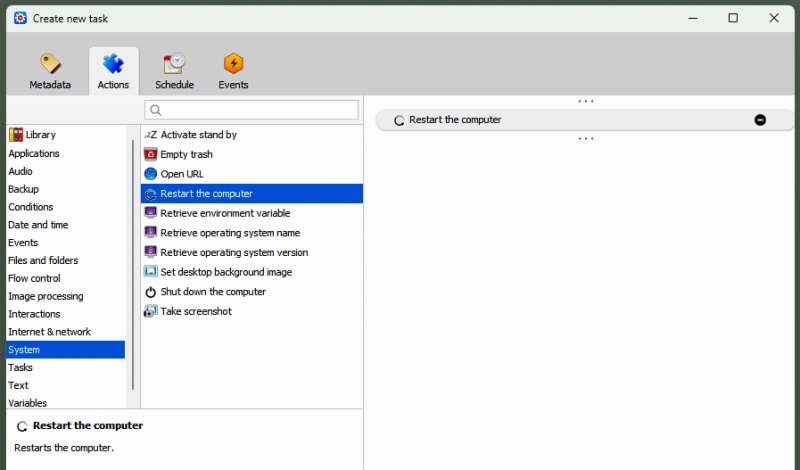
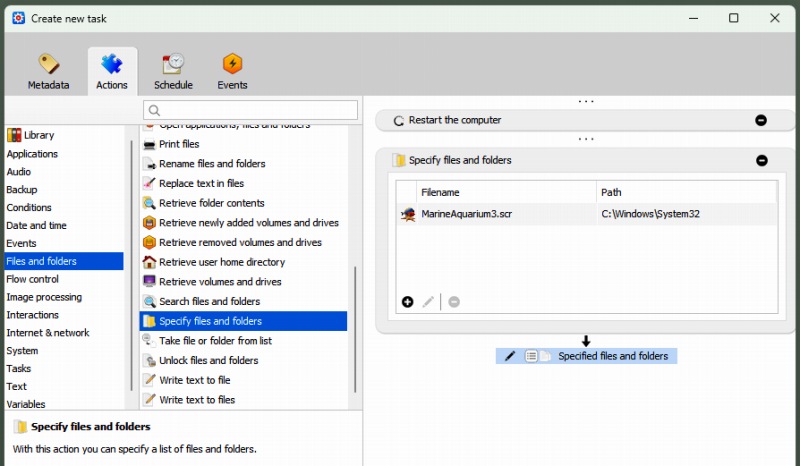
③Actionタブに移り、System→Restart the computer をダブルクリック。右欄にタスクがセットされる。
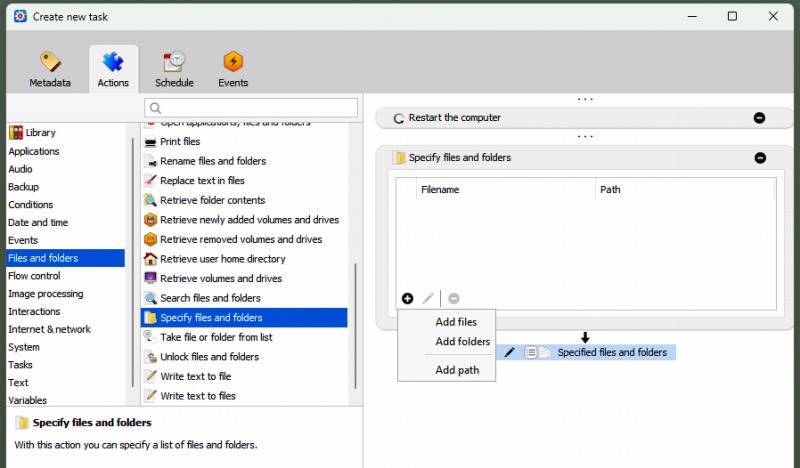
④Files and folders→Specify files and foldersをダブルクリックして右欄に表示させ、下図の+マークからAdd filesをクリック。
⑤起動させたいアプリの実行ファイル(またはショートカット)を登録。
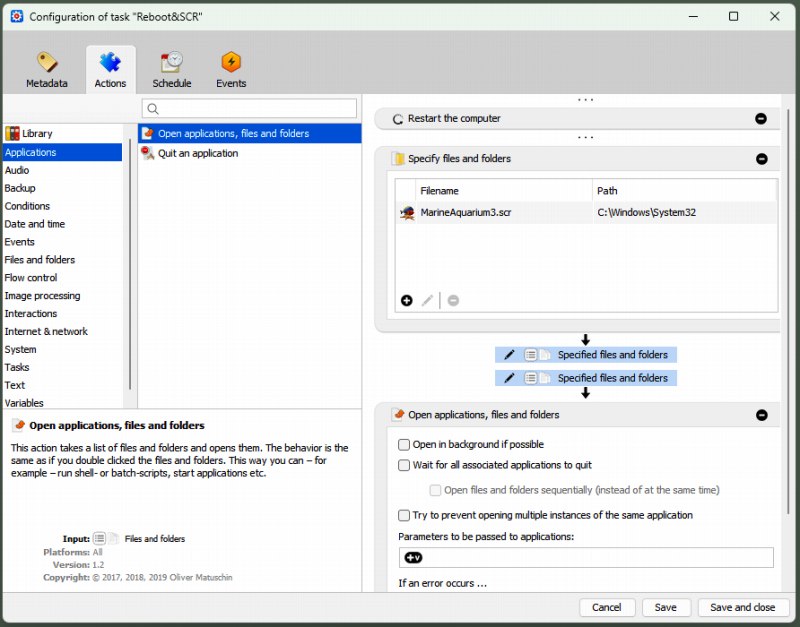
⑥Application→Open applications,files and foldersをダブルクリックして右欄に移動。
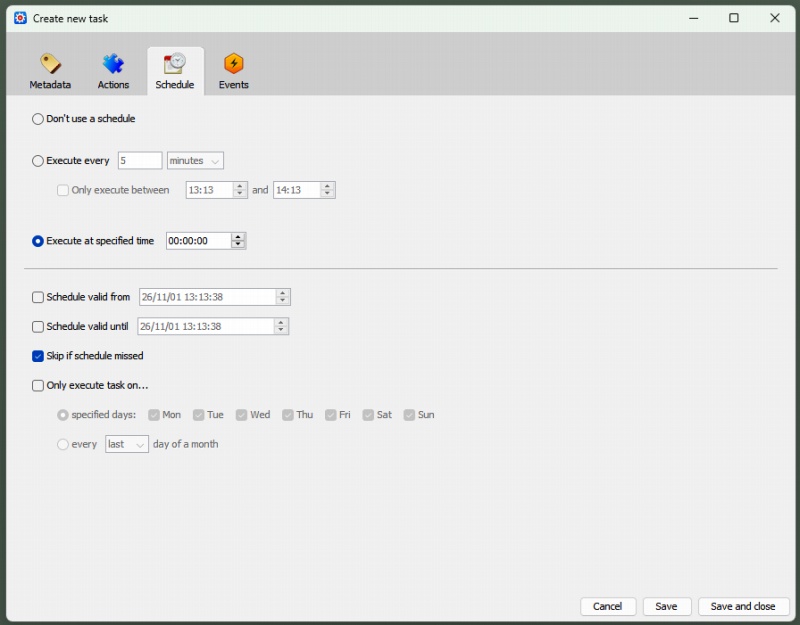
⑦Scheduleタブで実行時刻を夜中の0時に設定したのち、右下のSave and closeをクリック。
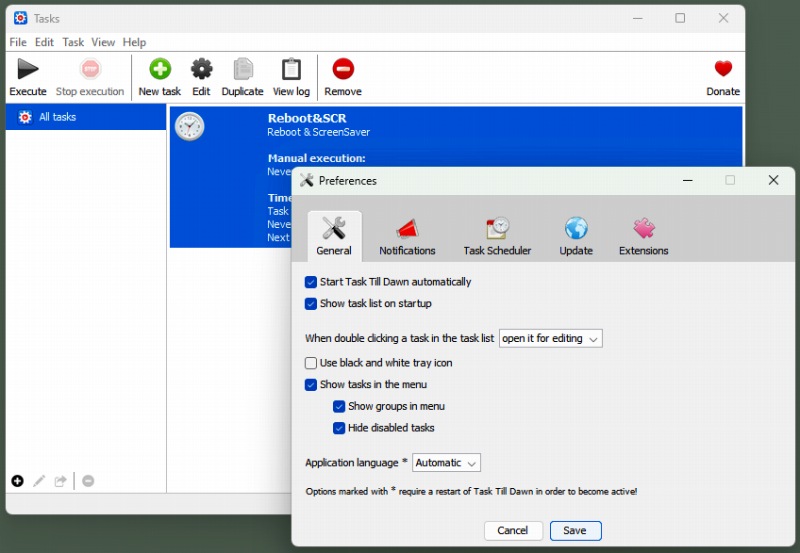
同じタスク群を他の時刻にも登録したい場合はDuplicateでコピーしてスケジュールを変える。Edit→Preferencesで「Start Task Till Dawn automatically」にチェックが入っていることを確認。「Show task list on startup」は不要かもしれない。
Windowsのタスクスケジューラとの違い
Windowsには、標準機能として「タスクスケジューラ」が用意されている。
指定した日時や条件に応じてプログラムを実行できるため、Task Till Dawnと似た用途に利用できる。
では、両者にはどのような違いがあるのか。
大きな違いは、設定方法と自動化できる処理の組み立て方にある。
Windowsのタスクスケジューラは、指定したプログラムやスクリプトを決められた条件で実行することに向いている。
一方でTask Till Dawnは、用意されたアクションを組み合わせて一連の作業を視覚的に構築できる点が特徴。
例えば、ファイルを検索してコピーし、その後に圧縮して完了を知らせるといった処理を、ひとつのタスクとして組み立てられる。
| 比較項目 | Task Till Dawn | Windowsタスクスケジューラ |
| 利用料金 | 無料 | Windows標準機能 |
| 対応OS | Windows・macOS | Windows |
| 時刻指定 | 対応 | 対応 |
| イベントによる実行 | 対応 | 対応 |
| 複数処理の組み合わせ | 得意 | スクリプトなどで対応 |
| 操作方法 | 視覚的なワークフロー編集 | 設定画面・プログラム指定 |
| プログラミング | 基本的には不要 | 複雑な処理では必要 |
どちらが優れているというよりも、用途によって使い分けるのがよいと思われる。
単純なプログラムの定期実行ならWindowsのタスクスケジューラで十分。一方、複数の処理を組み合わせて自分専用の自動化環境を作りたい場合は、Task Till Dawnが選択肢となる。
Task Till Dawnを利用する際の注意点
便利なTask Till Dawnだけれど、利用する際にはいくつか注意しておきたいことがある。
ソフトを起動しておく必要がある
Task Till Dawnはパソコン上で動作するタスクスケジューラ。
そのため自動実行を利用する場合は、基本的にTask Till Dawn自体を起動しておく必要がる。
Windowsの起動時にTask Till Dawnも自動的に起動するよう設定しておけば、毎回手動で立ち上げる手間を省ける。(初回セットアップ時にもスタートアップ登録について聞かれる)
スリープ中は実行できない場合がある
パソコンがスリープ状態になっている場合、予定していたタスクが実行されないことがある。
Task Till Dawnにはスリープから復帰した際に処理を実行するイベントもあるが、スリープ中に必ず指定時刻どおり動作するわけではない。
確実に実行したい処理がある場合は、パソコンの電源管理設定も確認しておく必要がある。
ファイルの削除や上書きには注意する
ファイルのコピーや移動、削除などを自動化するときには、設定ミスによって大切なデータを失う可能性がある。
特に削除や上書きを伴う処理は、最初から本番のデータで実行しないことが大切。
テスト用のフォルダを用意して、意図したとおりに動作することを確認してから本格的に利用すべし。
現在のOSとの互換性を確認する
Task Till Dawnの公式ダウンロードページに掲載されているバージョン2.21は、2019年公開のもの。
Windows版ではJava 1.8以降が必要とされており、現行のOS環境での動作については事前確認が欠かせない。
また、公式に用意されている表示言語は英語、ドイツ語、フランス語、スペイン語のみ。日本語には対応していないため、英語の設定項目に慣れる必要がある。
まとめ:面倒な作業はパソコンに任せよう
パソコンを使っていると、ファイルのコピーや整理、アプリケーションの起動など、毎日のように繰り返している作業がたくさんある。
こうした作業は、一度自動化してしまえば、その後はパソコンに任せることができる。
Task Till Dawnは、あらかじめ用意されたアクションを組み合わせて、自分に必要な作業を自動化できるフリーソフト。
最初は難しく感じるかもしれないけれど、ひとつの処理を設定してみると仕組みが理解しやすくなるはず。
毎日繰り返している作業を見直し、「これはパソコンに任せられないだろうか」と考えてみる。そんな小さな工夫が日々のパソコン作業を効率化するきっかけになるかもしれない。